
Para facilitar el proceso de Gestión de Seguridad y Cambio de Contraseña y el ajuste correcto de la firma del Correo Institucional, te contamos el paso a paso para que aprendas cómo puedes realizarlo. ¡Te contamos!

En nuestro Canal trabajamos continuamente para fortalecer la seguridad de la información y proteger el acceso a las herramientas institucionales.
Por esta razón, se informa que ya se encuentra habilitada la herramienta de autogestión de contraseña del correo corporativo en Google Workspace, la cual permitirá a cada colaborador y colaboradora realizar el cambio de su clave de manera autónoma, rápida y segura.
Para realizar el cambio sigue estos pasos:
Paso 1: Ingresa al enlace oficial aquí y diligencia tu usuario y contraseña.
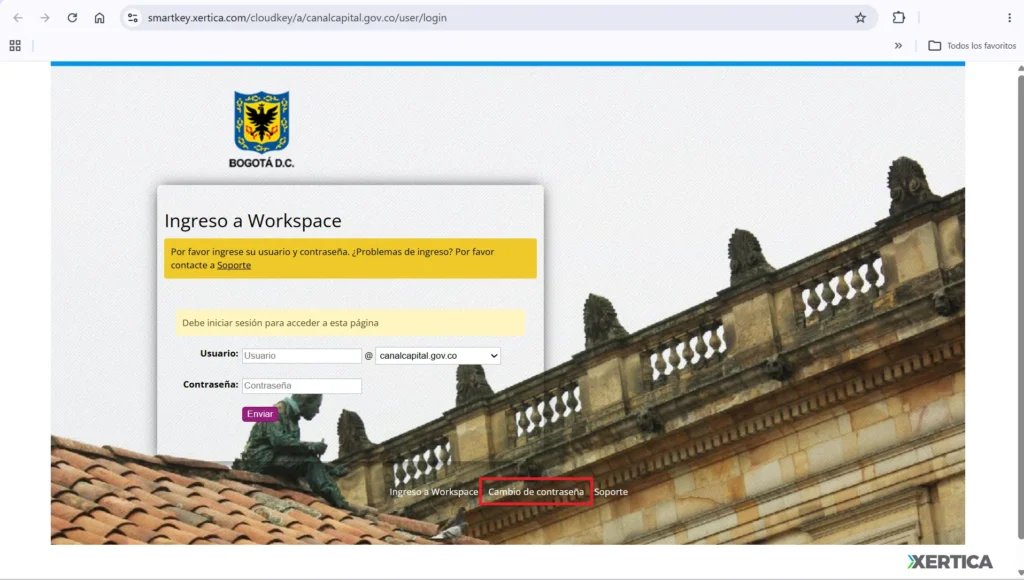
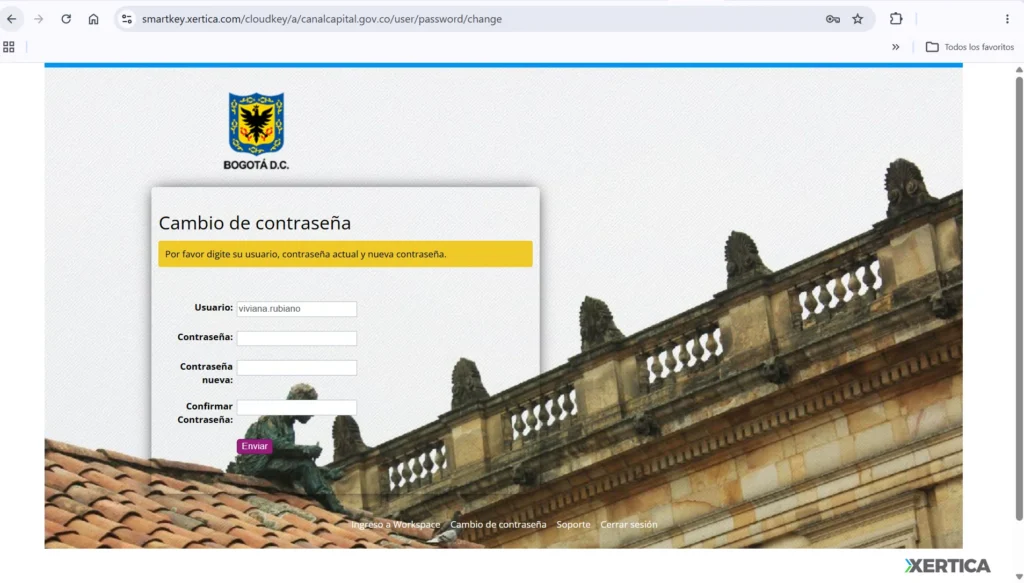
Paso 2: Diligencia los campos de contraseña actual y nueva contraseña. Dale clic en enviar.
Recomendaciones para crear una contraseña segura
Te recomendamos que tu nueva contraseña:
- Tenga mínimo 10 caracteres.
- Combine letras mayúsculas, minúsculas, números y símbolos.
- No incluya nombres, fechas de nacimiento o información fácil de identificar.
- Sea diferente a las contraseñas utilizadas anteriormente.
- No sea compartida con otras personas.
Nota técnica importante: En caso de presentar inconvenientes durante el proceso de cambio de contraseña, se recomienda realizar el procedimiento desde una ventana de navegación en modo incógnito, ya que esto ayuda a evitar conflictos relacionados con caché o sesiones almacenadas en el navegador.
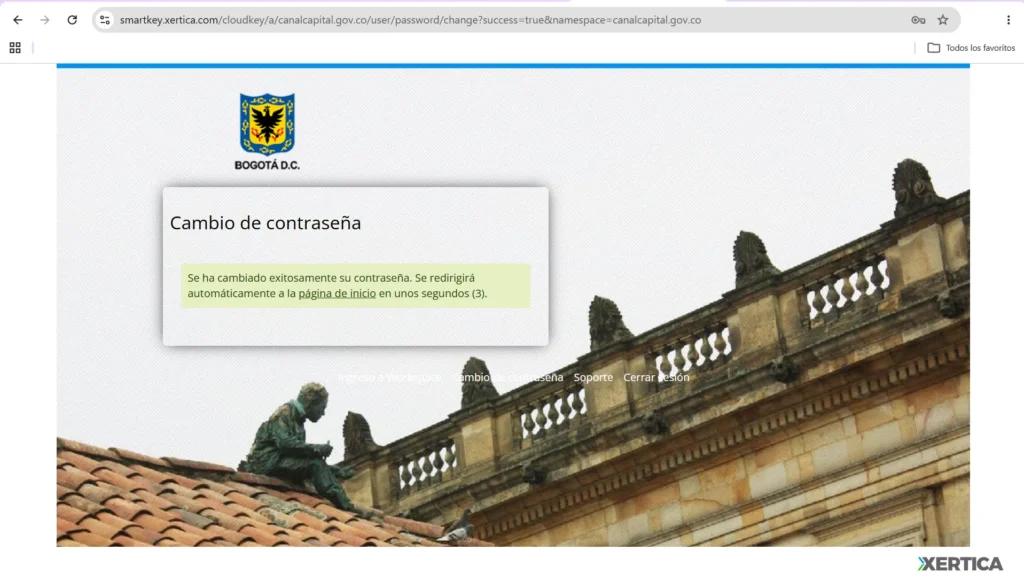
Paso 3: Recibirás confirmación de cambio exitoso.
Paso 4: Ingresa a tu cuenta de correo con tu nueva contraseña.
Recomendaciones adicionales después del cambio
Una vez actualices tu contraseña:
- Cierra sesión y vuelve a ingresar en tus dispositivos.
- Actualiza la contraseña en aplicaciones móviles de correo si es necesario.
- Verifica que puedas acceder correctamente a los servicios de Google Workspace.
- No almacenes tu contraseña en lugares visibles o compartidos.
¿Por qué es importante cambiar periódicamente tu contraseña?
El cambio frecuente de contraseña ayuda a:
- Proteger la información institucional y personal.
- Reducir riesgos de accesos no autorizados.
- Prevenir suplantaciones o uso indebido de la cuenta corporativa.
- Mantener la continuidad y seguridad de los servicios tecnológicos.
- Cumplir con las buenas prácticas de Seguridad de la Información.
Recuerda que tu cuenta institucional da acceso a servicios como:
- Correo corporativo
- Google Drive
- Google Meet
- Calendario institucional
- Documentos y archivos compartidos
Mantener una contraseña segura protege tanto tu información como la de toda la entidad.
Mesa de Servicios TIC
Si después del proceso sigues teniendo inconvenientes de acceso, puedes comunicarte con la Mesa de Servicios TIC de Canal Capital para recibir acompañamiento y/o soporte técnico.
Configuración correcta de la firma de correo Institucional
El Manual de Marca de nuestro Canal, en la sección nombrada Correo / firma se especifica cómo debe verse la firma en el correo electrónico institucional. La idea es que todas las personas del equipo Capital que tienen correo de la entidad tengan su firma igual. Para lograr que lo hagan sin contratiempos, te explicamos el paso a paso que debes implementar:
- Haz clic aquí, preferiblemente usando Chrome o busca la App aplicación “SITIO DE FIRMAS” entre tus aplicaciones de Google.
- Cuando hayas ingresado, selecciona la firma que allí aparece (incluido el logo de Canal Capital), arrastrando el mouse sobre el texto y cópialo (Ctrl+C).
- Abre tu correo electrónico institucional.
- Haz clic en Configuración o Ajustes y luego da clic en la pestaña General.
- Desplaza el mouse y busca el espacio Firma.
- Dale Crear una nueva y pega allí la firma (Ctrl+V).
- Cambia los datos por defecto: Nombre (solo tu primer nombre) y Apellidos, especificar el Cargo o el área donde eres contratista, el número de teléfono fijo (si cuentas con extensión asignada) y el correo institucional, así:
- Si eres de Planta, debes indicar el nombre oficial del cargo, tal como figura en la planta de personal:

- Si tienes un contrato de prestación de servicios, debes escribir la palabra Contratista + el nombre del área.

- Selecciona el texto y ponlo en color negro, sin incluir el correo, que debe quedar en azul.
- Por último, no olvides dar clic en el botón Guardar, desplazándote hasta la parte inferior de la página.
Ten en cuenta que NO debes cambiar los tipos de letra, textos, colores o tamaños, recuerda que la firma es estándar para toda la entidad.


